

چگونه بلوتوث را در ویندوز ۱۱ فعال کنیم
میخواهید دستگاه بلوتوثیتان را به ویندوز ۱۱ وصل کنید، اما نمیدانید از کجا شروع کنید؟ این راهنمای کامل، پاسخ تمام سؤالات شما است.
بلوتوث راهی آسان برای اتصال دستگاههایی مانند هدفون، موس و کیبورد به کامپیوتر محسوب میشود. با فعالبودن بلوتوث، انتقال فایل بین دستگاهها و استفاده از ابزارهای جانبی بسیار سادهتر و سریعتر انجام میشود. در ویندوز ۱۱ فعالسازی آن ساده است؛ اما گاهی مشکلاتی پیش میآید.
اگر از Microsoft Windows 11 استفاده میکنید، این مقاله بهترین راهنما برای فعال کردن بلوتوث در ویندوز ۱۱ و رفع مشکلات رایج آن خواهد بود.
فعال کردن بلوتوث در ویندوز ۱۱
برای شروع کار با بلوتوث در ویندوز ۱۱، دو روش اصلی برای روشن کردن بلوتوث لپتاپ ویندوز ۱۱ وجود دارد:
از طریق Settings
- روی دکمهی Start کلیک کرده و وارد Settings شوید.
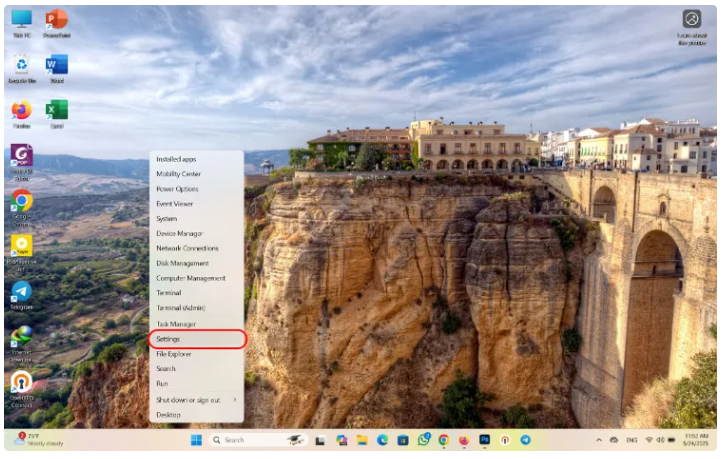
- به مسیر Bluetooth & devices بروید.
- دکمهی تغییردهندهی وضعیت بلوتوث (Bluetooth toggle switch) را روی حالت On قرار دهید.
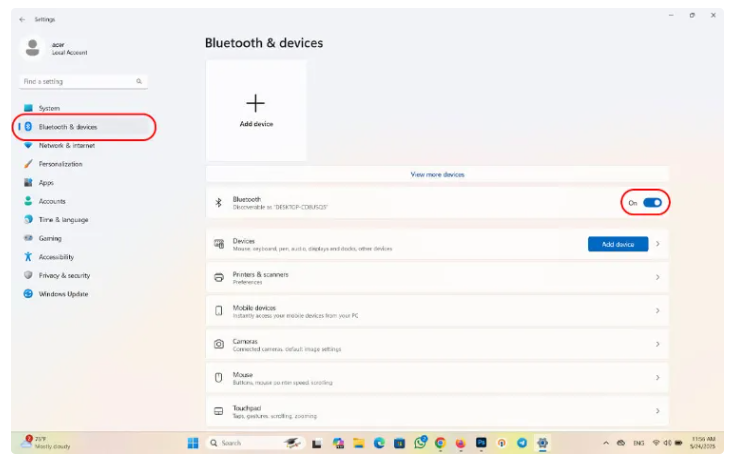
این روش، مسیر کامل و رسمی تنظیمات بلوتوث ویندوز 11 را به شما نشان میدهد.
از طریق Quick Settings
اگر به دنبال راهی سریعتر برای فعال کردن بلوتوث در ویندوز ۱۱ هستید:
- روی آیکون صدا، باتری یا وایفای کنار ساعت در تسکبار کلیک کنید تا منوی Quick Settings باز شود.
- دکمهی Bluetooth را خواهید دید. روی آن کلیک کنید تا روشن یا خاموش شود.
- همچنین با کلیکراست و انتخاب Go to Settings، میتوانید به تنظیمات بیشتر دسترسی پیدا کنید.

این روش بسیار سریع و کاربردی است، مخصوصاً زمانی که نیاز دارید دستگاهی مانند هدفون را فوراً وصل یا قطع کنید.
اگر دکمهی فعالسازی وجود نداشت، با مشکل شناسایی بلوتوث ویندوز۱۱ مواجه هستید که راهحل آن در بخشهای بعدی ارائه میشود.
عیب یابی بلوتوث در ویندوز ۱۱
اگر بلوتوث شناسایی نمیشود یا کار نمیکند، این روشها مشکل را برطرف میکنند.
بررسی در Device Manager
گاهی اوقات عدم شناسایی یا عملکرد ناقص بلوتوث بهدلیل Bluetooth Driver یا سختافزار دستگاه است. برای بررسی و نصب بلوتوث ویندوز ۱۱ مراحل زیر را دنبال کنید:
- کلیدهای Win + X را فشار دهید و Device Manager را باز کنید.
- در لیست، گزینهی Bluetooth را پیدا کرده و باز کنید.
- در صورتی که درایور غیرفعال یا با علامت هشدار بود، روی آن راستکلیک کرده و گزینهی Update driver یا Bluetooth driver update را انتخاب کنید.
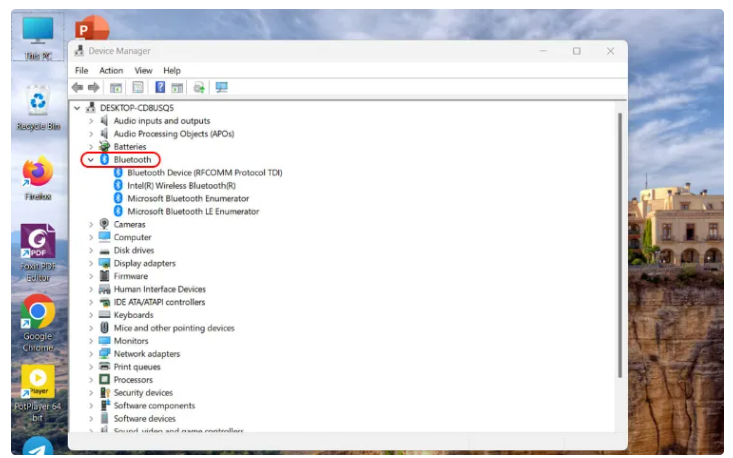
با این روش، مشکل مربوط به درایور بلوتوث ویندوز ۱۱ تا حد زیادی برطرف میشود.
راه اندازی بلوتوث ویندوز ۱۱ از طریق Services
در برخی موارد، غیرفعال بودن بلوتوث در ویندوز ۱۱ بهدلیل غیرفعالبودن سرویسها است. برای حل این مشکل:
- با کلیدهای Win + R پنجره Run را باز کرده و دستور services.msc را تایپ کنید.
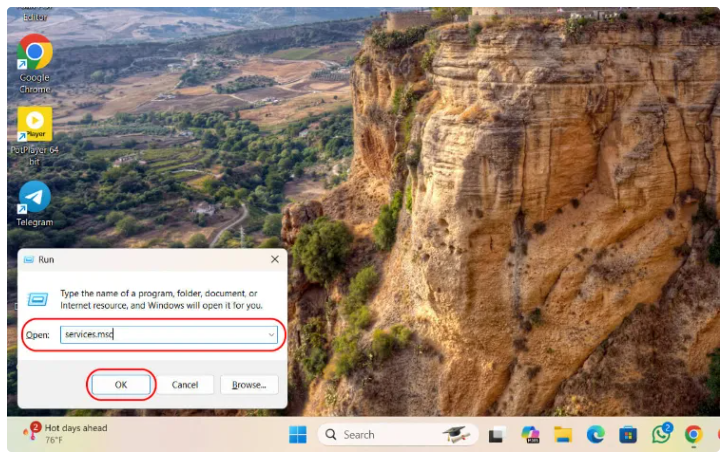
- سرویسهای مرتبط با بلوتوث مانند Bluetooth Support Service را پیدا کرده، راستکلیک کنید و اگر غیرفعال بودند، روی Start بزنید.
.png)
دیده نشدن آیکون بلوتوث در System Tray
اگر مراحل بالا را طی کردهاید، معمولاً آیکون بلوتوث را در پایین سمت راست دسکتاپ و در بخش نوار اعلان (Bluetooth icon in system tray) میبینید. با کلیک روی آن میتوانید:
- دستگاه جدید اضافه کنید.
- تنظیمات بلوتوث را باز کنید.

این ابزار دسترسی سریع و کاربردی به تنظیمات بلوتوث (Bluetooth Settings) فراهم میکند.
اگر این آیکون دیده نمیشود:
- روی دکمهی Start راستکلیک کنید.
- وارد Settings شوید (یا کلیدهای Windows + I را بگیرید).
- به بخش Bluetooth & devices بروید.
- در پنل سمت راست، گزینهی View more devices را انتخاب کنید.
- در پنجرهی بازشده، به پایین بروید و روی More Bluetooth settings کلیک کنید.
- تیک گزینهی Show the Bluetooth icon in the notification area را فعال کنید.
- روی Apply و سپس OK کلیک کنید.

با این کار، آیکون بلوتوث همیشه در کنار ساعت ویندوز نمایش داده میشود و دسترسی سریعتری به عملکردهای آن خواهید داشت.
با طی مراحل این مقاله، شما موفق به راه اندازی بلوتوث ویندوز ۱۱ و رفع تمامی موانع مربوط به آن خواهید شد. چه قصد اتصال دستگاه بلوتوثی به لپ تاپ ویندوز 11 را داشته باشید و چه بخواهید نحوه فعال کردن بلوتوث لپ تاپ در ویندوز ۱۱ را یاد بگیرید، آموزش فوق به نیاز شما پاسخ داده است.
منبع: زومیت

.png)
.png)
.png)
.png)
.png)
نظر دهید